
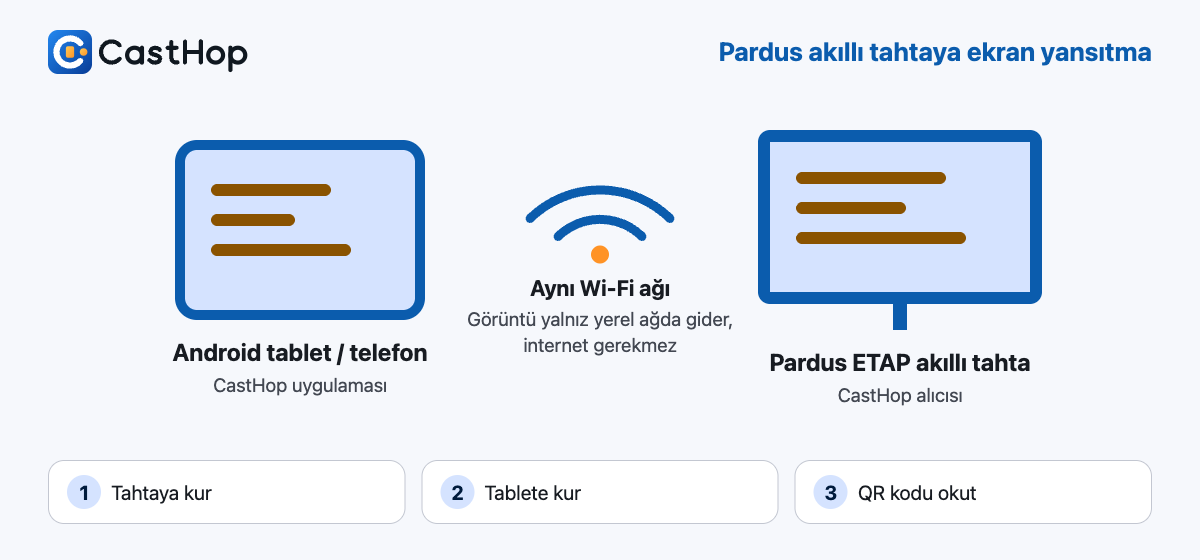
Pardus ETAP yüklü akıllı tahtanızda tablet ekranınızı göstermek için artık kablo, adaptör ya da hesap açmak gerekmiyor. Bu yazıda Pardus akıllı tahtaya ekran yansıtmayı adım adım, resimlerle anlatıyorum. Kullandığımız uygulama CastHop: ücretsiz, açık kaynaklı ve öğretmenler için tasarlanmış bir ekran yansıtma uygulaması. Tabletinizdeki PDF’i, sunumu, videoyu ya da dijital defterinizi sınıfın her yerinden tahtaya aktarabilirsiniz.
Kurulum toplam beş dakika sürer: tahtaya bir kez kurulum, tablete bir kez kurulum, sonra QR kodu okutmak.
Neye ihtiyacınız var?
- Pardus ETAP 23 yüklü (64 bit) bir akıllı tahta.
- Android 10 veya üstü bir tablet ya da telefon.
- Tablet ile tahtanın aynı Wi-Fi ağında olması. Okul ağı engelliyorsa aşağıdaki “hotspot” çözümüne bakın.
- Tahtayı kurarken yönetici şifresi ve internet bağlantısı. Yönetici şifreniz yoksa bunun da çözümü var.
Yansıtma sırasında görüntü yalnızca yerel ağınızda dolaşır; internete çıkmaz.
1. Adım: CastHop’u akıllı tahtaya kurun
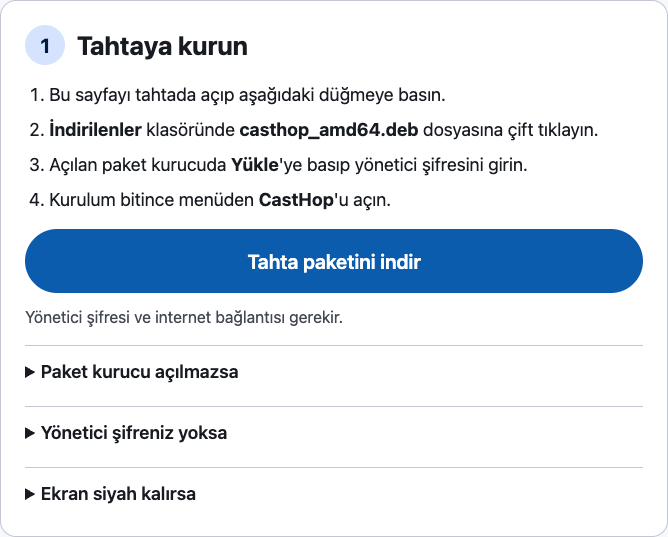
- Tahtanın tarayıcısında ozkanceng.github.io/casthop adresini açın.
- “Tahta paketini indir” düğmesine basın. Dosya,
casthop_amd64.debadıyla İndirilenler klasörüne iner. - İndirilenler klasöründe bu dosyaya çift tıklayın; Pardus paket kurucu açılır.
- Yükle’ye basın ve yönetici şifrenizi girin.
- Kurulum bitince menüden CastHop’u açın. Tahtada beliren ekranda bir QR kod göreceksiniz.
Paket kurucu açılmazsa
Dosya arşiv gibi açılıyorsa Terminal’i açın, aşağıdaki komutu kopyalayın, Ctrl + Shift + V ile yapıştırıp Enter’a basın ve şifrenizi girin:
cd "$(xdg-user-dir DOWNLOAD)" && sudo apt install ./casthop_amd64.deb
Yönetici şifreniz yoksa
Şu komut CastHop’u yalnızca kendi kullanıcı hesabınıza kurar, yönetici şifresi istemez. Terminal’e yapıştırıp Enter’a basın:
wget -nv --tries=10 --retry-connrefused --waitretry=5 -O- https://ozkanceng.github.io/casthop/kur | sh
Aynı komutu yeniden çalıştırmak CastHop’u son sürüme günceller.
2. Adım: CastHop’u tablete kurun
- Tablette aynı sayfayı açın ya da sayfadaki QR kodu tabletin kamerasıyla okutun.
- “Tablet uygulamasını indir” düğmesine basın;
casthop.apkiner. - İnen dosyayı açın. Android izin isterse bu kaynağa izin verip Yükle’ye dokunun.
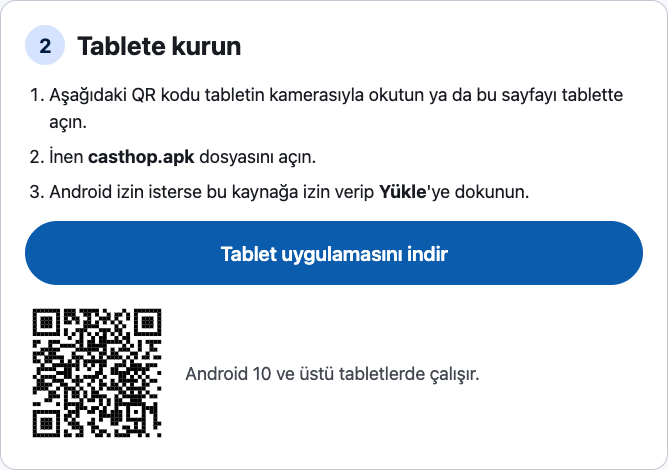
Uygulama Android 10 ve üstü tabletlerde çalışır.
3. Adım: Tableti tahtaya bağlayın
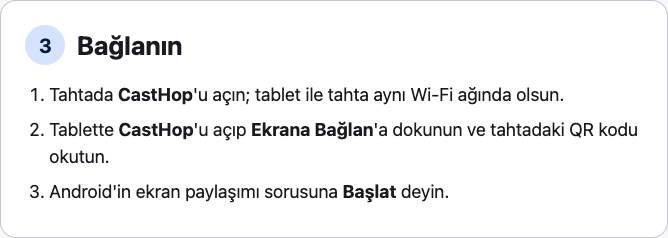
- Tahtada CastHop’u açın. Tablet ile tahta aynı Wi-Fi ağında olsun.
- Tablette CastHop’u açıp Ekrana Bağlan’a dokunun.
- Kameranızı tahtadaki QR koda tutun.
- Android’in ekran paylaşımı sorusuna Başlat deyin.
Tablet ekranınız tahtada göründü. İşte hepsi bu.
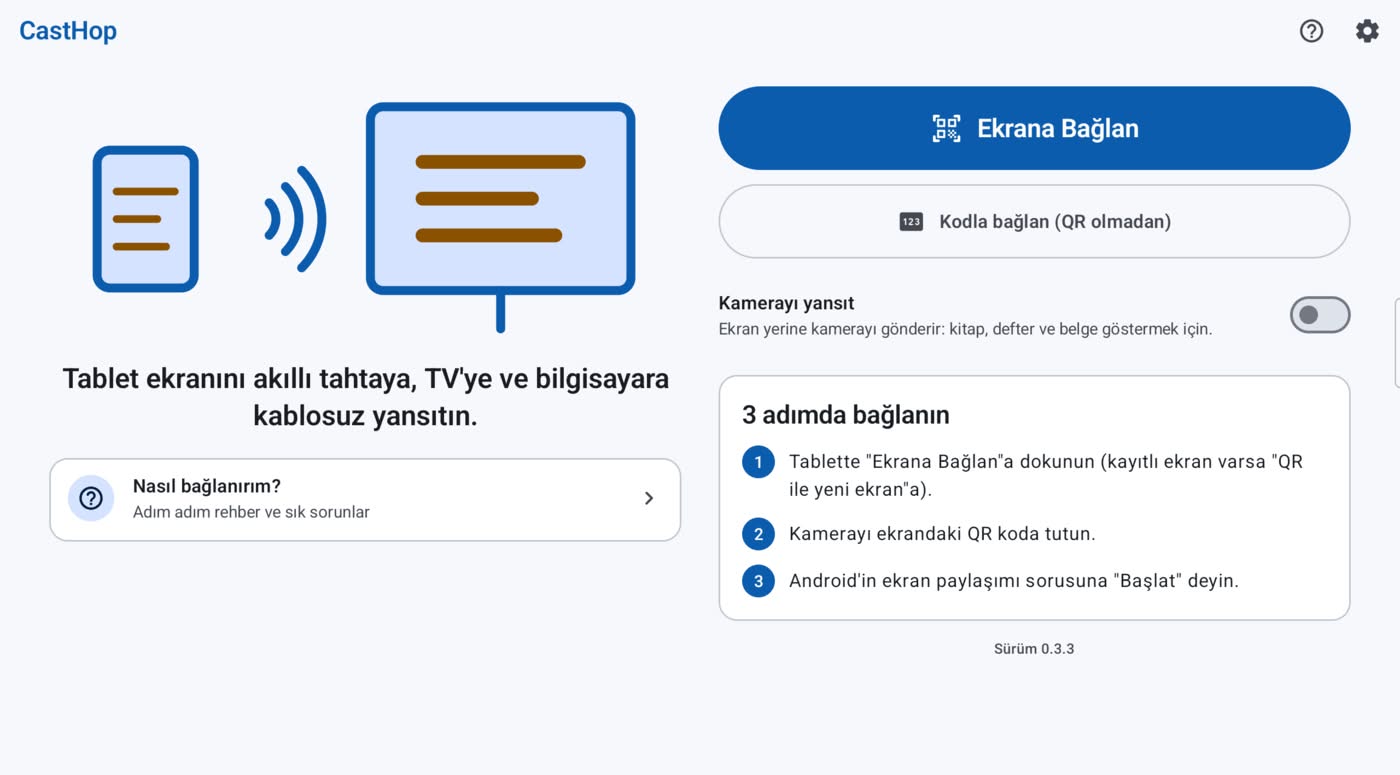
QR kod okutamıyorsanız: Ana ekrandaki “Kodla bağlan (QR olmadan)” düğmesiyle tahtada görünen 6 haneli kodu elle girebilirsiniz.
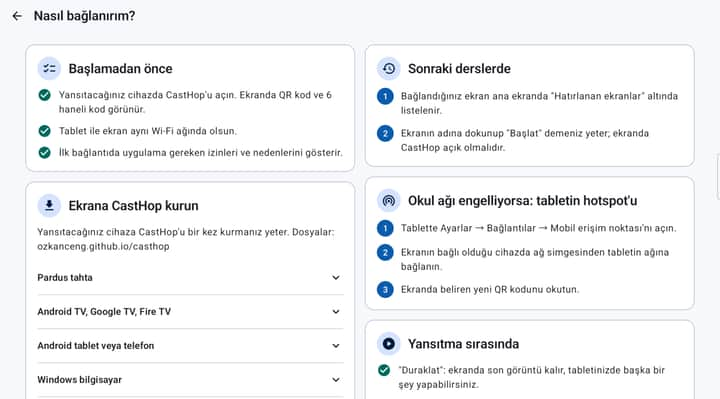
Uygulamanın içindeki “Nasıl bağlanırım?” rehberi bu adımları, sık sorunları ve okul ağı çözümünü tabletin kendisinde de gösterir:
Güvenlik: kimse izinsiz yansıtamaz
Bağlantılar TLS 1.3 ile şifrelenir. Her ekran QR kod veya tek kullanımlık PIN ile eşleştirilir; yabancı bir cihaz izinsiz yansıtamaz. Uygulamada hesap, reklam ve izleme yoktur.
Sonraki derslerde: tek dokunuşla bağlanın
Bir kez QR ile bağlandığınız tahtayı CastHop hatırlar. Sonraki derslerde ana ekrandaki “Hatırlanan ekranlar” listesinde tahtanın adına dokunmanız yeterli. Tahtada CastHop’un açık olması gerekir.
Kamerayı yansıtın: tableti belge kamerası yapın
Kitap, defter ya da çalışma kâğıdını tahtada göstermek için Kamerayı yansıt anahtarını açın ve tahtaya bağlanın. Tablet kamerası, belge kamerası gibi çalışır. Kamera modunda ses aktarılmaz; yalnızca görüntü gider.
Görüntü kalitesi ve ses ayarları
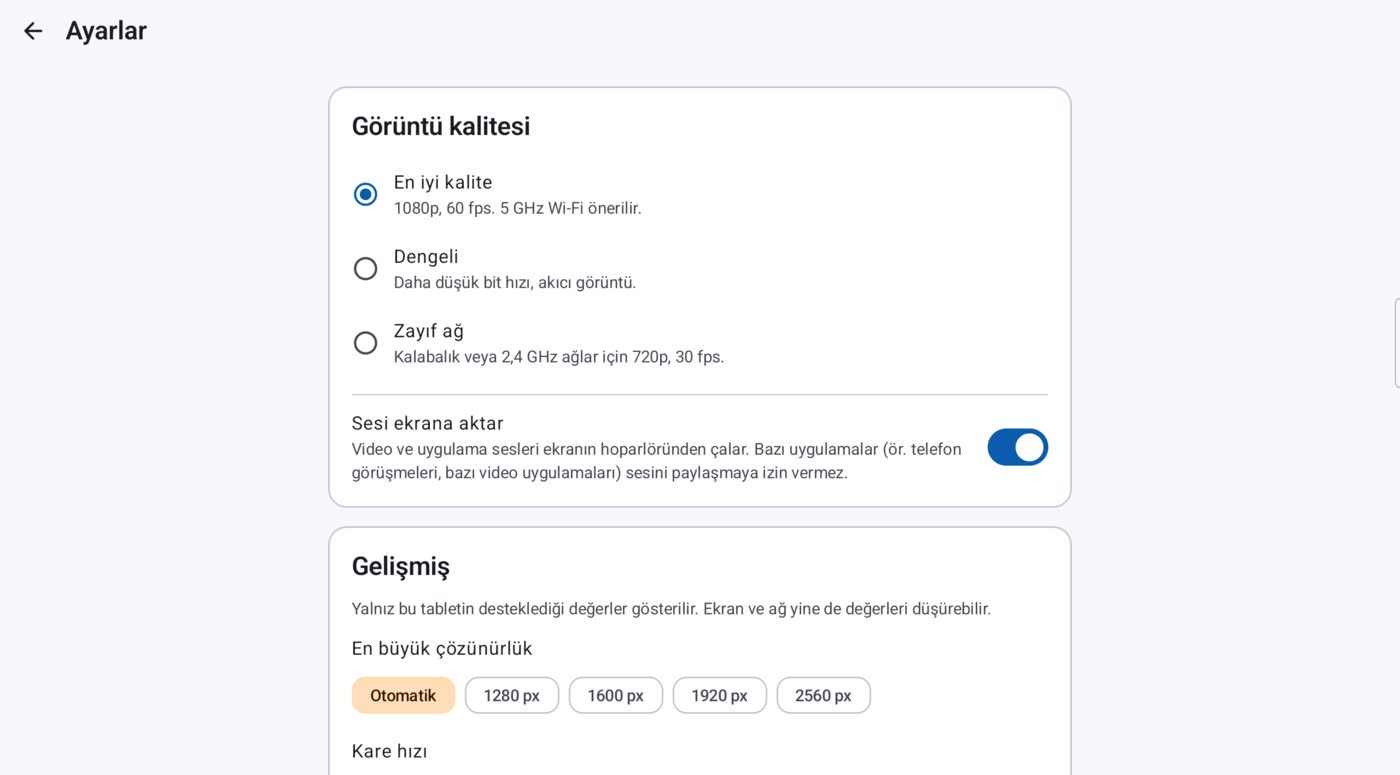
Ayarlar bölümünden bağlantınıza uygun kaliteyi seçebilirsiniz:
- En iyi kalite: 1080p, 60 kare/sn. 5 GHz Wi-Fi önerilir.
- Dengeli: Daha düşük veri hızı, akıcı görüntü.
- Zayıf ağ: Kalabalık veya 2,4 GHz ağlar için 720p, 30 kare/sn.
Ağ yavaşlarsa CastHop kaliteyi kendiliğinden ayarlar; gecikme birikmez. Sesi ekrana aktar anahtarı videonun ve uygulama seslerinin tahta hoparlöründen çalmasını sağlar. Bazı uygulamalar (örneğin telefon görüşmeleri, bazı video uygulamaları) sesini paylaşmaya izin vermez.
Sık karşılaşılan sorunlar ve çözümleri
Tahtada ekran siyah kalıyor. Tahtadaki CastHop’ta Ayarlar → Uyumlu görüntü modu’nu açın. Yine de görüntü gelmezse Ev klasöründeki gizli .cache/yansit/receiver.log dosyasını bir sorun bildirimiyle gönderin.
“Tablet ve ekran farklı ağlarda” uyarısı çıkıyor. Tableti tahtayla aynı Wi-Fi ağına bağlayın. Okul ağı bağlantıyı engelliyorsa tabletin hotspot’unu kullanın: tablette Ayarlar → Bağlantılar → Mobil erişim noktası’nı açın, tahtada ağ simgesinden tabletin ağına bağlanın ve ekranda beliren yeni QR kodu okutun.
Tahtada “CastHop açık değil” uyarısı çıkıyor. Tahtada CastHop’u açın ve tabletten yeniden bağlanın.
Yönetici şifresi olmadan kurulum. Yukarıdaki wget ... | sh komutunu kullanın.
Daha fazla çözüm için Sorun giderme sayfasına bakabilirsiniz.
Sık sorulan sorular
Pardus akıllı tahtaya kablosuz ekran yansıtma nasıl yapılır?
Tahtaya CastHop’un .deb paketini, tablete .apk dosyasını kurun; tahtadaki QR kodu tabletten okutun ve Android’in ekran paylaşımı sorusuna “Başlat” deyin.
CastHop ücretsiz mi?
Evet. Ücretsiz ve açık kaynaklıdır (Apache-2.0). Kaynak kodu GitHub’da.
İnternet gerekiyor mu?
Yalnızca kurulum dosyalarını indirirken. Yansıtma yerel ağda çalışır, görüntünüz internete gönderilmez.
Başka ekranlara da yansıtabilir miyim?
Evet. Aynı tablet uygulamasıyla Android TV, Windows ve Mac bilgisayarlara da yansıtabilirsiniz. İndirme bağlantıları kurulum sayfasındadır: ozkanceng.github.io/casthop.
DRM korumalı içerikler yansıtılabilir mi?
Bazı akış hizmetlerindeki korumalı içerikler Android’in kısıtı nedeniyle yansıtılamaz.
Uygulama Pardus’un ya da MEB’in resmi uygulaması mı?
Hayır. CastHop bağımsız bir açık kaynak projedir; Pardus, TÜBİTAK, MEB ve diğer marka sahipleriyle bağlantısı yoktur.
Öğretmenler için diğer uygulamalarımız
Ben, bu yazıdaki CastHop’un yanı sıra öğretmenlerin ve öğrencilerin günlük işini kolaylaştıran uygulamalar geliştiriyorum. Kısaca tanıtayım.
Kazanım Defterim: Ders Planı
Zil çalmadan önce, o ders saatinin MEB kazanımını kilit ekranınıza bildirim olarak gönderir. Türkiye Yüzyılı Maarif Modeli’ne uygun ilkokul, ortaokul ve lise yıllık planları hazırdır. Kazanım kodunu ve metnini tek dokunuşla kopyalayıp resmî sınıf defterine yapıştırabilir, haftalık ders programınızı kurabilir, işlenen, ertelenen ve telafi edilen dersleri kaydedip zümre raporu hazırlayabilirsiniz. Seçtiğiniz kazanım için yapay zekâyla soru ve etkinlik önerisi de üretebilir. Ücretsiz ve reklamsızdır; verileriniz cihazınızda tutulur ve internetsiz çalışır.
- iPhone / iPad: App Store’dan indirin
- Android: Google Play’den indirin
Markly: Test Optik Okuyucu
Telefonunuzun kamerasıyla optik formları okur, cevapları anahtara göre değerlendirir ve sınav analizi çıkarır. Cevap anahtarını ve öğrenci listesini kamerayla ya da dosyadan alabilir, belirsiz ya da çift işaretli cevapları kontrol edebilir, sınıf başarısını ve her sorunun şık dağılımını görebilirsiniz. PDF rapor ve optik form şablonu oluşturup paylaşabilir, yazdırabilirsiniz. Form okuma ve temel değerlendirme internet olmadan cihazda çalışır.
- iPhone / iPad: App Store’dan indirin
- Android: Google Play’den indirin
Sorumatik: YKS LGS AI Koçluk
YKS (TYT-AYT) ve LGS’ye hazırlanan öğrencileriniz için yapay zekâ destekli koçluk uygulaması. Seviyeye, eksiklere ve hedefe göre güncellenen kişiye özel ders çalışma programı hazırlar, sesli koçlukla öğrenciye rehberlik eder ve deneme sınavı karnesini kamerayla okuyarak netleri ve doğru/yanlış sayılarını saniyeler içinde çıkarır. Öğrencilerinize önerebileceğiniz bir yardımcıdır.
- Android: Google Play’den indirin
Akıllı tahtada işaret için: PenPointer
PenPointer: Akıllı Kalem İmleç, iPad ve iPhone ekranını görsel bir öğretim aracına çevirir. Apple Pencil ya da dokunmatikle formülleri, soru kökünü ve çözüm adımlarını neon nokta, lazer halkası gibi belirgin imleç stilleriyle gösterir; AirPlay ya da kablolu bağlantıyla akıllı tahtada notları ve PDF soruları tahtayı kapatmadan sunabilirsiniz. Ücretsizdir.
- iPhone / iPad: App Store’dan indirin
- Android: Google Play’den indirin
Tüm uygulamalar
- Google Play geliştirici sayfası: play.google.com/store/apps/dev?id=5557399811267718893
- App Store geliştirici sayfası: apps.apple.com/tr/developer/ismail-ozkan/id1493017325
 SINAV NOTU / PÜF NOKTASI: CastHop yerel soket iletişimi kullandığı için ekran yansıtma esnasında internet kotası tüketmez; okul ağ güvenlik duvarına takılmamak adına ders öncesinde tabletin kişisel erişim noktasını (hotspot) açıp tahtayı tablete bağlamak en kesintisiz pedagojik yöntemdir.